9. Scan-Module und Scan-App
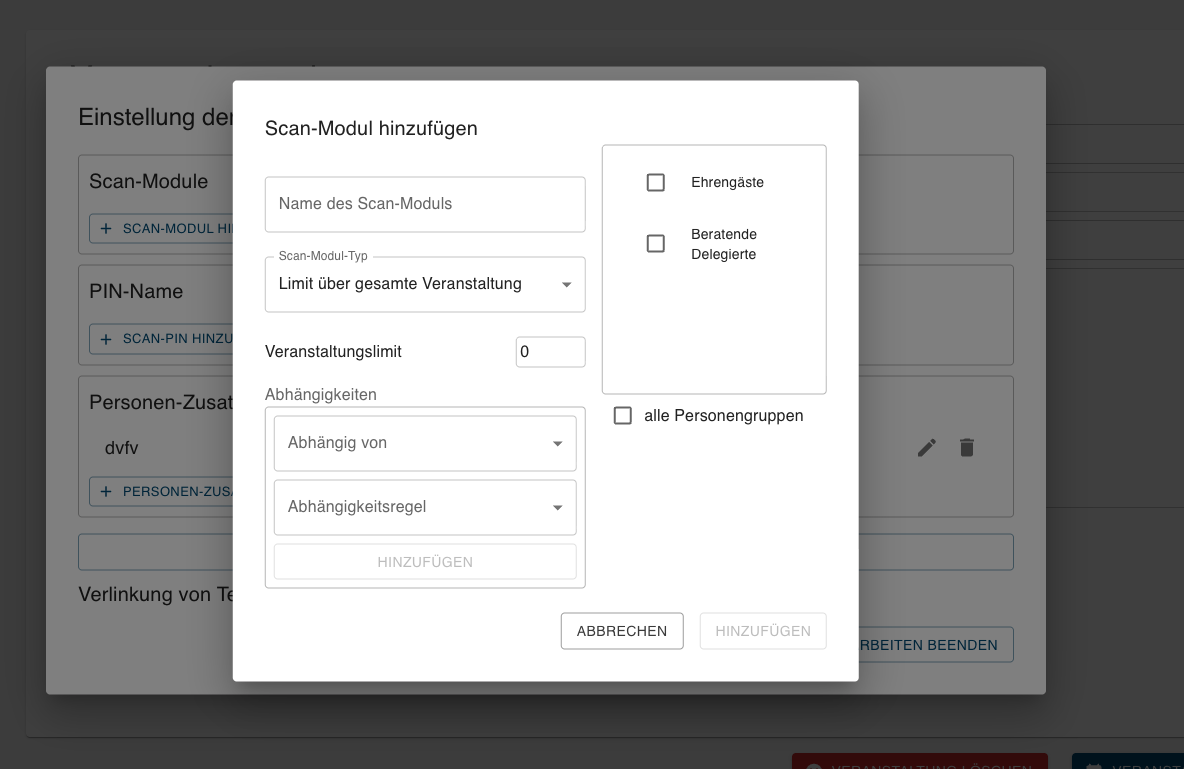
Im Bereich Einstellungen der Teilnahmedaten können Organisatoren Scan-Module konfigurieren, Teilnahmedaten mit anderen Veranstaltungen verknüpfen und Teilnahmedaten exportieren. Scan-Module können unterschiedliche Typen verwenden, beispielsweise ein Limit für die gesamte Veranstaltung, ein tägliches Limit oder ein Anwesenheitsmodul. Zusätzlich können Abhängigkeiten zwischen Scan-Modulen definiert werden, etwa dass ein Scan erst möglich ist, wenn zuvor ein anderer Scan durchgeführt wurde.
Abbildung: Konfiguration der Scan-Module im Bereich Einstellungen der Teilnahmedaten.
9.2 Scan-Modul-Typen und Regeln
Modul-Typen
| Typ | Bedeutung |
|---|---|
| Anwesenheit | Steuert die Anwesenheit des Users inkl. Synchronisation zu OpenSlides (siehe Kapitel 10 – OpenSlides-Synchronisation). Pro Veranstaltung ist nur ein Anwesenheitsmodul zulässig. Teilnehmer können ein- und ausgecheckt werden. Die erfassten Anwesenheiten werden nach OpenSlides synchronisiert. |
| Limit über gesamte Veranstaltung | Egal an welchem Tag gescannt wird – das Limit wird nie zurückgesetzt. Begrenzt die Scananzahl für den gesamten Veranstaltungszeitraum. |
| Tägliches Limit | Das Limit setzt sich jeden Tag zurück. Begrenzt die Scananzahl pro Veranstaltungstag. |
Abhängigkeitsregeln
Scan-Module können voneinander abhängig sein. Eine Abhängigkeitsregel definiert, dass ein Scan in einem Modul nur dann möglich ist, wenn in einem anderen Modul bereits ein erfolgreicher Scan vorliegt.
Die folgenden Abhängigkeitsregeln stehen zur Verfügung:
| Regel | Bedeutung |
|---|---|
| „Muss heute gescannt sein" | Es muss mindestens 1 Scan am selben Tag durch das abhängige Scanmodul durchgeführt worden sein. (Bsp. Heute als „Gewählt" gescannt – darf sich ein Essen holen) |
| „Muss im Veranstaltungszeitraum gescannt sein" | Es muss mindestens 1 Scan im gesamten Veranstaltungszeitraum durch das abhängige Scanmodul durchgeführt worden sein. |
| „Muss aktuell anwesend sein" | Nur bei „Abhängig von Anwesenheit": Der Delegierte muss zum Zeitpunkt des Scans den Status „Anwesend" haben. |
Beispiel: Das Scan-Modul „Mittagessen" kann so konfiguriert werden, dass ein Scan nur möglich ist, wenn im Modul „Check-in" bereits eingecheckt wurde.
Die verfügbaren Regel-Optionen werden automatisch basierend auf dem Modul-Typ eingeschränkt.
Bearbeitbare Felder in Scan-Submodulen
In Scan-Submodulen können nur folgende Felder bearbeitet werden:
- Name – Bezeichnung des Submoduls
- Personengruppen – Zugeordnete Personengruppen
Die Regel-Optionen werden anhand des Abhängigkeits-Modul-Typs automatisch eingegrenzt.
9.1 Scan-App verwenden
Die Scan-App ist für Smartphones und Tablets optimiert. Der Organisator erzeugt oder kopiert eine Scan-PIN und stellt sie dem Scanpersonal zur Verfügung.
Abbildung: Scan-Modul optimiert für Smartphones und Tablets.
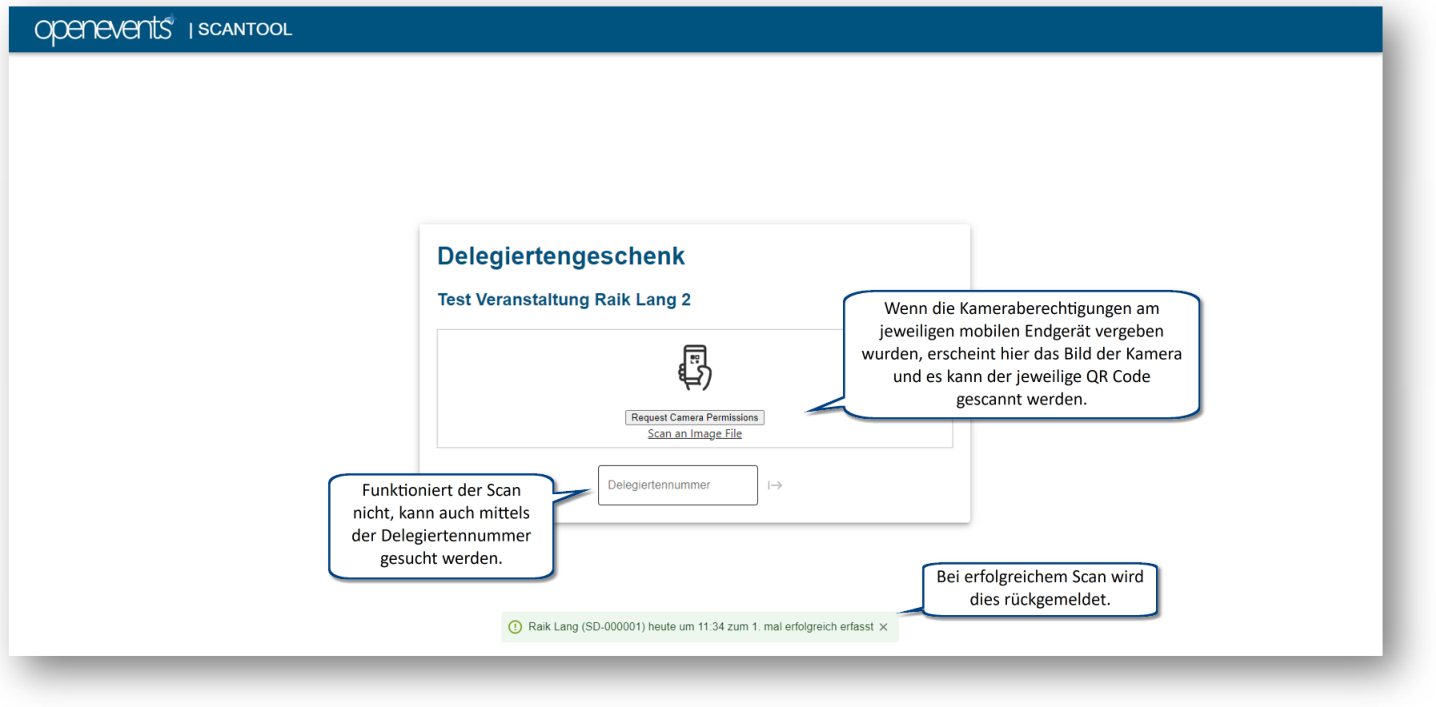
Die Scan-App ist für mobile Endgeräte (Smartphones und Tablets) optimiert. Um das Modul zu nutzen, kann dem folgenden Link gefolgt werden: https://scan.openevents.3sit.at/
Der Organisator erzeugt oder kopiert eine Scan-PIN und stellt sie dem Scanpersonal zur Verfügung.
- Scan-App öffnen und die sechsstellige Scan-PIN eingeben.
- Das für die PIN freigegebene Scan-Modul auswählen.
- Den QR-Code der Delegiertenkarte scannen oder die Delegiertennummer manuell eingeben.
- Bei einem Anwesenheitsmodul zwischen Check-in und Check-out wählen.
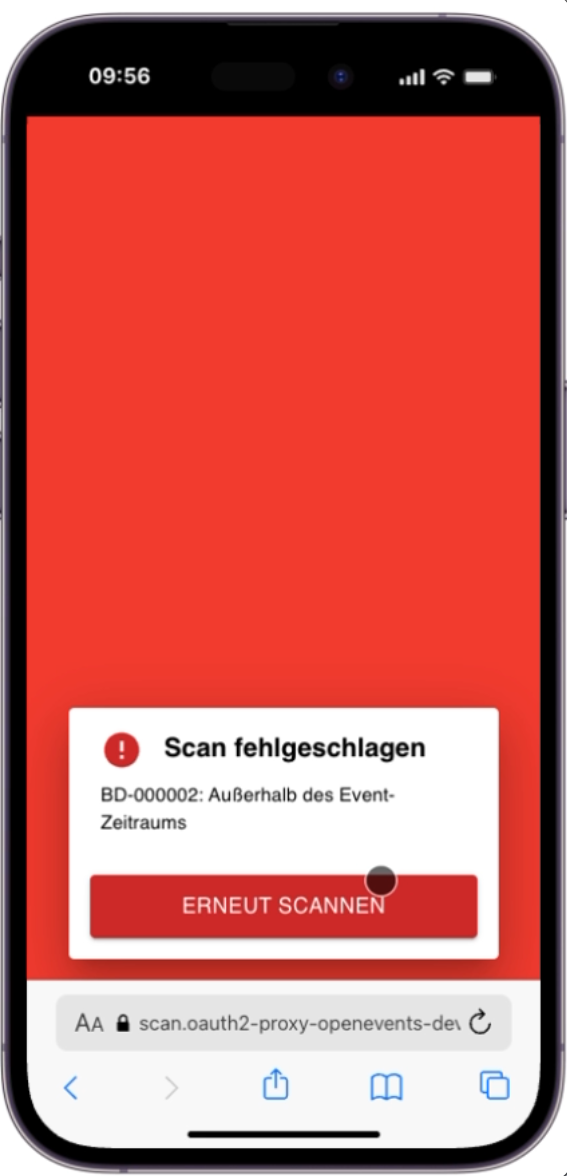
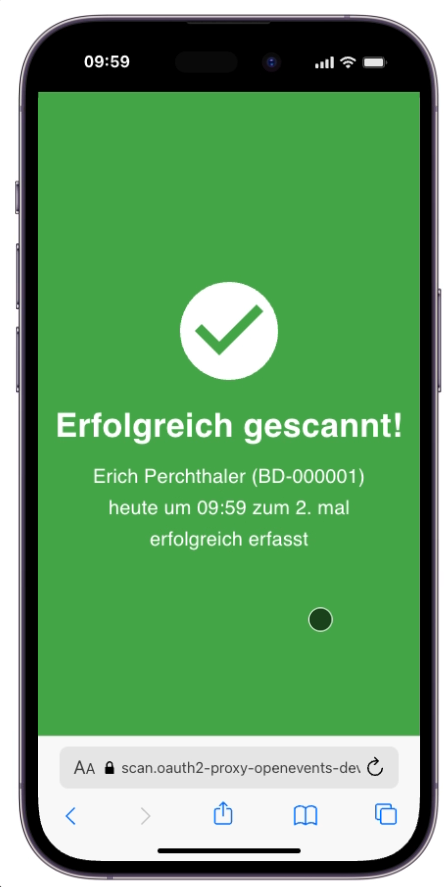
- Die Rückmeldung der Anwendung prüfen. Erfolgreiche und fehlerhafte Scans werden unmittelbar angezeigt.
Scan-Feedback
Die Scan-App bietet visuelle und akustische Rückmeldungen:
- Visuelle Overlays – Bei jedem Scan wird ein farbliches Overlay eingeblendet (grün = Erfolg, rot = Fehler)
- Audio-Feedback – Ein akustisches Signal bestätigt erfolgreiche oder fehlgeschlagene Scans
- Scan-Cooldown – Nach jedem Scan gibt es eine kurze Abkühlungsphase, um versehentliche Doppelscans zu vermeiden
Abbildung: Nach jedem Scan zeigt die Anwendung unmittelbar an, ob der Vorgang erfolgreich war oder nicht. Bereits eingecheckte oder ausgecheckte Personen sowie überschrittene Scanlimits werden mit einer Fehlermeldung angezeigt.
Manuelle Scanlog-Bearbeitung
Abbildung: Organisatoren können den Scanstatus von Scanmodulen ohne Zeitstempel nachträglich bearbeiten.
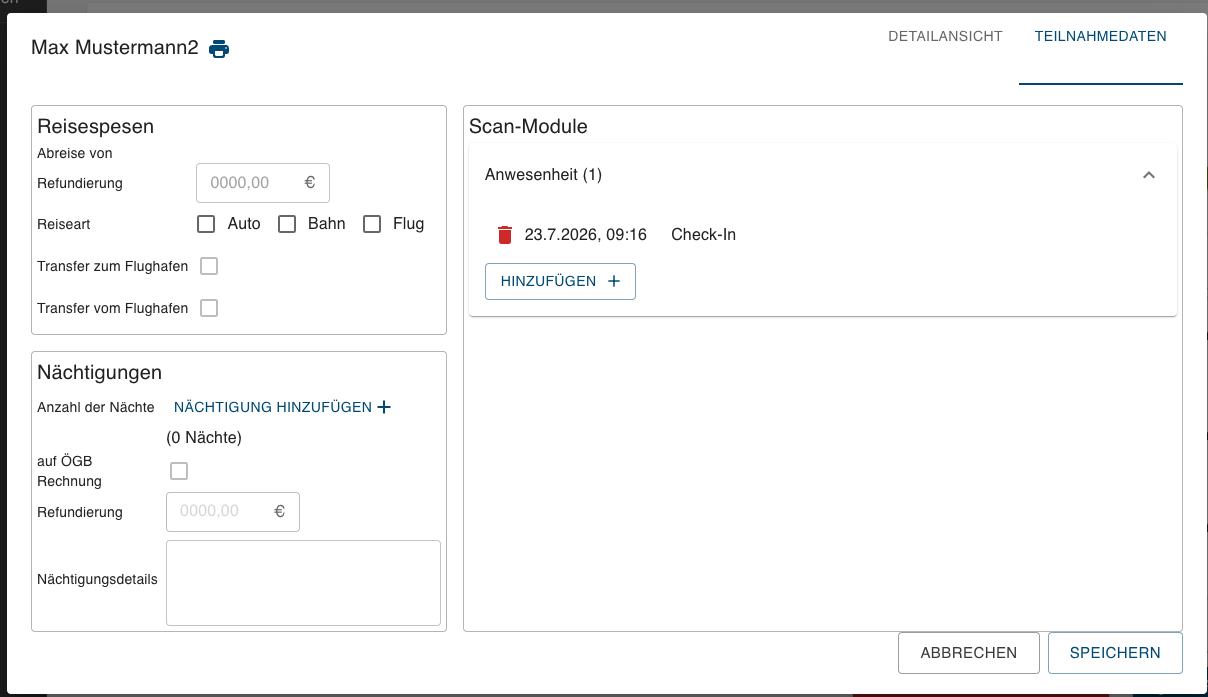
Organisatoren können bei Scanmodulen ohne Zeitstempel den Scanstatus nachträglich bearbeiten oder zurücksetzen. Dadurch können Fehlscans korrigiert und Scanstatus bei Bedarf zurückgesetzt werden. Einzelne Scanlog-Einträge können manuell gelöscht werden.
Bereits eingecheckte, bereits ausgecheckte oder nicht berechtigte Personen werden mit einer Fehlermeldung zurückgemeldet. Beim Versuch, eine Abhängigkeit zu verletzen, wird ein entsprechender Fehler angezeigt.
Scan-Status-Übersicht
Die Scan-Status-Übersicht bietet eine kompakte Ansicht aller Teilnehmer und ihrer Scan-Status:
- Filterung nach Scan-Modulen und unvollständigen Teilnehmern
- Anwesenheitsdaten mit Zeitstempeln (UTC-konsistent)
- Warnmeldungen bei fehlenden oder unvollständigen Daten
Abbildung: Live-View der Scanstati
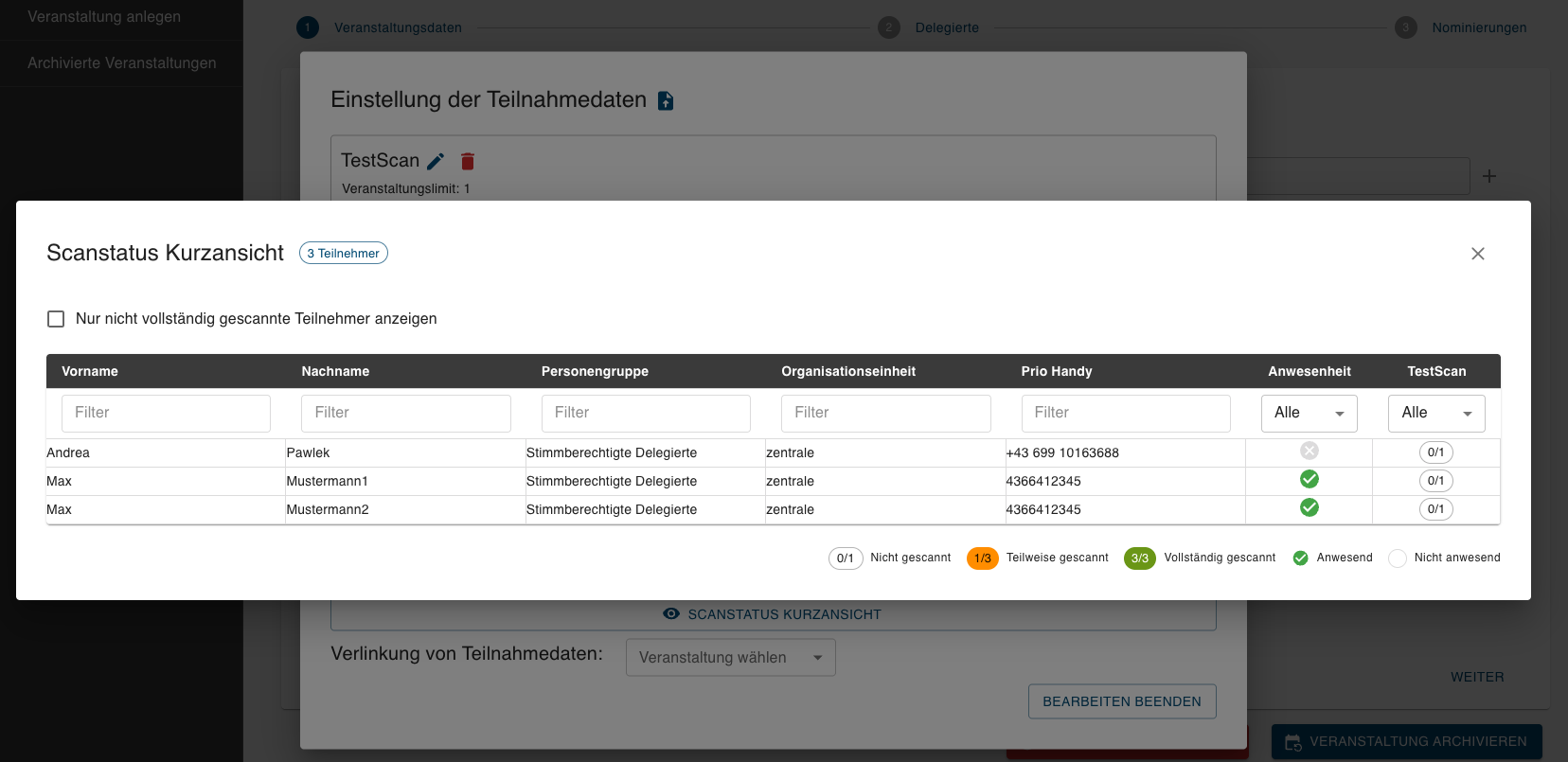
Die Übersicht kann als modales Fenster direkt aus der Veranstaltung heraus geöffnet werden.